Git
Este tutorial irá guiar você pelos principais conceitos e comandos para utilizar no seu processo de documentação.
O que é Git?
Git é um sistema de controle de versão distribuído amplamente utilizado para rastrear alterações em arquivos e coordenar o trabalho entre desenvolvedores. Ele permite que equipes trabalhem simultaneamente em projetos, mantendo um histórico detalhado de todas as alterações realizadas.
Noções básicas de Git
Toda vez que um arquivo que está sendo monitorado no seu repositório é alterado, o Git armazena essa mudança, permitindo que você possa efetivar a mudança para a próxima versão ou reverter mudanças.
Recursos do Git
- Repositório: Um repositório Git, ou repo, é uma pasta na qual o Git controla as alterações. Cada repositório Git é um sistema independente, portanto, as alterações salvas em um repositório Git não afetam o conteúdo de outro.
- Branch: Uma branch (ramificação) é uma linha independente de desenvolvimento dentro do repositório. Ela permite que diferentes funcionalidades sejam desenvolvidas sem interferir no código principal. A branch padrão geralmente é chamada de main ou master, e novas branches podem ser criadas para novos recursos ou correções.
- Commit: Um commit representa uma alteração no repositório. Ele registra um conjunto de modificações feitas nos arquivos e inclui uma mensagem descritiva para documentar o que foi alterado.
- Pull: O comando pull é usado para buscar e mesclar alterações de um repositório remoto para o repositório local. Ele é uma combinação de fetch (que busca as alterações) e merge (que mescla as alterações no código local).
- Push: O comando push é usado para enviar commits do repositório local para o repositório remoto. Isso atualiza o repositório remoto com as alterações feitas localmente, permitindo que outras pessoas tenham acesso à versão mais recente do projeto.
- Merge: O merge é o processo de combinar alterações de diferentes branches em uma única branch. Ele é frequentemente utilizado para unir funcionalidades desenvolvidas separadamente na branch principal (main ou develop).
- Stash: O stash permite salvar temporariamente modificações feitas no código sem precisar criar um commit. Isso é útil quando é necessário alternar entre branches sem perder as alterações não finalizadas.
- Revert: O revert é usado para desfazer um commit específico sem alterar o histórico do repositório. Ele cria um novo commit que desfaz as alterações do commit indesejado.
Agora que você conhece de maneira conceitual alguns dos recursos do Git, podemos continuar e aprender na prática como utilizar.
- Instale Visual Studio Code (VS Code)
- Instale o Git
- Extensão
Markdown Snippets for MDX and Docusauruspara o VS Code - Certifique de ter acesso ao board da Engenharia
Configurar o Git
Configure o nome e o endereço de e-mail antes de começar a utilizar o Git. Estas informações são anexadas às alterações e permite que outras pessoas identifiquem quais alterações pertencem a quais autores.
- Abra o
cmdno seu computador - Execute os comandos:
git config --global user.name "Primeiro_Nome Último_Nome"
git config --global user.email "e-mail da ndd"
Você pode executar o comando git config --list para verificar as suas informações.
Clonar o repositório
Depois de configurar as suas credenciais, vamos clonar o repositório de teste para executar a sua primeira alteração.
-
Acesse o repositório
-
Clique em Clone e copie a URL

- No
cmd, navegue até a pasta que deseja clonar o repositório e execute o comandogit clone <URL_DO_REPOSITORIO>
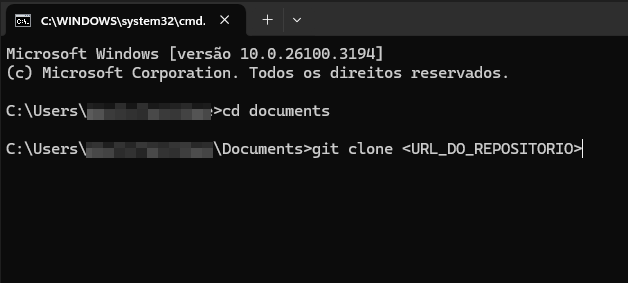
- Acesse a pasta do repositório e abra com o VS Code. Você vai encontrar a seguinte estrutura:

Criar uma nova branch
Como vimos, as branchs servem para criarmos ramificações de desenvolvimento dentro do repositório.
- Com o projeto aberto no VS Code
- Abra o terminal
ctrl|cmd + ' - Execute o comando
git branch feature/meu_nome-minhabranch
Altere a informação "meu_nome" para o seu nome de usuário da ndd. Por exemplo: feature/joaosilva-minhabranch.
- Agora mude para a sua nova branch, executando o comando:
git checkout feature/meu_nome-minhabranch
⏳ Vamos dar uma pausa! Espero que até aqui você tenha entendido como trabalhar com o Git. Em caso de dúvidas, entre em contato com o time NDV.
Publicar a sua branch no repositório remoto da Azure
- Ainda no VS Code
- Execute no terminal o comando
git push origin feature/meu_nome-minhabranch
Agora a sua Branch está disponível para acessar no repositório remoto na Azure.
Criar um novo conteúdo
Agora que você já criou a sua primeira branch, chegou o momento de criar o conteúdo.
- No VS Code, crie um novo arquivo chamado
meu_nome.md
Altere a informação "meu_nome" para o seu nome de usuário da ndd. Por exemplo: joaosilva.md.
- Copie e cole o conteúdo abaixo e salve o arquivo
Esta é a minha primeira página utilizando Git :smiley:
Se você executar o comando git status, poderá verificar que a página acabou de criar não está sendo monitorada pelo Git.
On branch feature/meunome-minhabranch
Untracked files:
  (use "git add <file>..." to include in what will be committed)
        meunome.md
Realizar o commit
Como vimos anteriormente, os commits servem para enviarmos as modificações realizadas no projeto. No VS Code, execute os comandos:
git add .
git commit -m "Minha primeira página usando Git"
Enviar as alterações para o repositório remoto
Agora chegou o momento de enviar as alterações para o repositório remoto. No VS Code, execute o comando:
git push origin feature/meu_nome-minhabranch
Estamos quase finalizando. Agora vamos abrir uma Pull request (PR) para mesclar as alterações com a Branch principal (main).
Mas o que são pull requests (PR)?
Um Pull Request (PR) é uma solicitação para mesclar (merge) as alterações de uma branch em outra dentro de um repositório remoto. Serve para facilitar a revisão de código antes da fusão.
- Acesse o Repositório remoto
- Você deve estar recebendo uma mensagem como: You updated feature/meunome-minhabranch 6m ago
- Clique em Create a pull request
- No topo verifique se a sua branch está selecionada para mesclar com a main
- Em Description, informe quais foram as alterações realizadas nesta Branch
- Clique em Create
Agora, o revisor analisará as alterações no código (code review). Se tudo estiver correto, a mesclagem será concluída e você receberá um e-mail notificando a finalização. Fique a vontade para fazer atualizações ou modificações neste repositório.
Pós revisão
Após a finalização o revisor irá deletar a sua branch, se você precisar criar uma nova feature ou correção, crie uma nova branch, seguindo a documentação.
Os conceitos apresentados aqui podem ser aplicados na criação e manutenção de documentações. Cada equipe de desenvolvimento pode adotar um fluxo de trabalho Git específico, portanto, consulte o líder técnico para obter orientações detalhadas.